



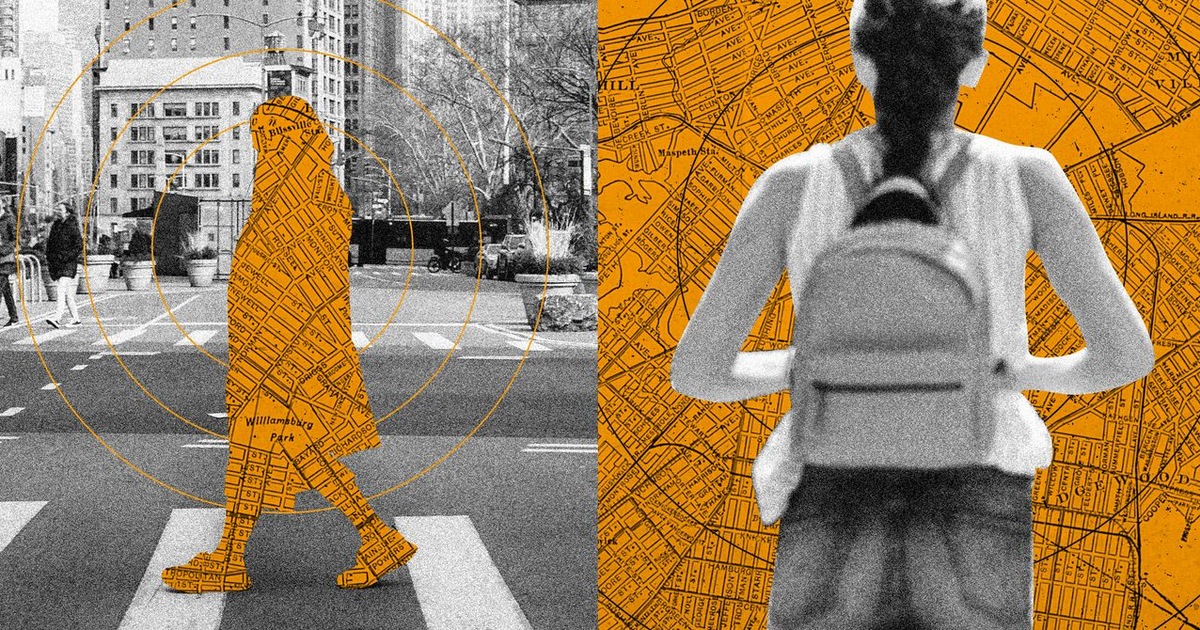
Ao tirar uma foto com qualquer câmera digital ou smartphone, não são apenas os pixels que são salvos. A imagem também recebe uma série de metadados anexados, também conhecidos como dados EXIF (Exchangeable Image File Format), incluindo detalhes de quando foi tirada, o dispositivo usado para capturá-la e as configurações da câmera que foram usadas. Se o seu telefone ou câmera tem um chip GPS e está rastreando sua localização, então isso também é gravado invisivelmente na foto.
Isso é bom se você quiser relembrar todas as fotos que já tirou em Nova York ou em Lizard Point, mas não é tão bom se você estiver compartilhando fotos de seus animais de estimação e não quiser revelar seu endereço residencial ao mesmo tempo. Sempre que uma foto vai além do seu círculo pessoal, é importante pensar nos metadados anexados a ela e, se necessário, você deve excluir o carimbo de localização.
Os metadados de fotos podem ser úteis de várias maneiras, incluindo as tags de localização. Por exemplo, tanto o Google Fotos quanto o Apple Fotos podem classificar sua biblioteca de fotos com base em onde as fotos foram tiradas. Basta tentar executar uma pesquisa em qualquer um desses aplicativos por um lugar que você visitou recentemente para ver os resultados.
Existem várias maneiras de ver os metadados armazenados com uma foto. No Google Fotos para Android, toque em uma foto para abri-la, depois toque nos três pontos (no canto superior direito) e escolha “Sobre”. Se as informações de localização estiverem anexadas, você verá a foto colocada em um mapa. Com o Google Fotos na web, depois de abrir uma imagem, você pode ver os mesmos metadados clicando no botão de informações (o pequeno “i” em um círculo) no canto superior direito.
No iOS, você pode usar o Apple Fotos para encontrar os metadados da foto abrindo uma imagem e, em seguida, tocando no botão de informações (o pequeno “i” circulado) na parte inferior. Novamente, sua foto será mostrada em um mapa em miniatura, se houver informações de localização anexadas. Se você estiver usando o Apple Fotos na web, clique duas vezes em uma imagem para abri-la e o botão de informações estará no canto superior direito. Esses dados também podem ser encontrados no Windows e no macOS, embora você obtenha apenas as coordenadas GPS em vez de um mapa formatado.
No Windows, clique com o botão direito em uma imagem no Explorador de Arquivos, escolha “Propriedades” e, em seguida, abra a guia “Detalhes”; no macOS, clique com o botão direito em uma imagem no Finder, escolha “Obter informações” e, se houver coordenadas GPS anexadas, você as verá na caixa de diálogo pop-up. A maioria dos softwares de edição de fotos também consegue exibir informações de localização nas imagens. Procure nas configurações e você deverá conseguir encontrar a opção, embora novamente você provavelmente obtenha apenas as coordenadas de latitude e longitude em vez de um mapa. Na versão atual do Adobe Photoshop, por exemplo, você pode exibir os metadados de uma foto escolhendo “Arquivo” e depois “Informações do arquivo” após abrir a imagem.
É importante ter em mente que muitos sites e aplicativos, incluindo eBay e Facebook, removem automaticamente os dados de localização das fotos carregadas. Se você está preocupado com o fato de as pessoas saberem onde você mora, trabalha ou passa as férias, verifique as configurações dos sites e aplicativos que você está compartilhando também, pois os detalhes do GPS podem ser removidos sem que você precise fazer mais nada.
Alguns editores de fotos permitem que você edite e remova locais: o Google Fotos não permite, por exemplo, mas o Apple Fotos sim. Vá para a página de informações de uma imagem e você verá uma opção para limpar dados do arquivo – a opção está rotulada como “Ajustar” no Apple Fotos para iOS e “Editar” no Apple Fotos na web. Existem várias maneiras de fazer isso em outros programas de software. Você pode simplesmente copiar uma imagem para a área de transferência do seu computador, depois colá-la de volta como uma nova imagem e salvá-la com um novo nome. Grande parte dos metadados, incluindo a localização, será removida no processo, porque a área de transferência está apenas lidando com os pixels brutos que formam a imagem.
Você também tem várias ferramentas dedicadas para o trabalho: ExifViewer.Pro é executado em uma guia do navegador, não requer nenhum registro, é simples de usar e é privado (ele até será executado sem uma conexão com a Internet, uma vez carregado). Há também o aplicativo leve ExifTool que você pode executar localmente no Windows ou macOS. Outra opção no celular é negar o acesso à localização ao seu aplicativo de câmera: é “Aplicativos > Câmera > Permissões” nas configurações do Android e “Privacidade e Segurança > Serviços de Localização > Câmera” nas configurações do iOS. Desabilitar o acesso à localização significará que nenhuma informação de localização será salva com suas fotos, mas também significará que você não poderá pesquisar por localização ao usar os serviços.